

LinkyFlow — agents autonomes et données métier live dans Excel ou sur le webLinkyFlow
LinkyFlow · Stripe

Stripe. Rapproché, dans Excel ou sur le web.

Sachez quelles ventes Shopify Stripe a vraiment payées, et ce que chacune a coûté en frais, sans aligner deux exports. Un agent vérifie toutes les heures chaque vente Shopify payée via Stripe face au vrai paiement, aux frais et au net, en lecture seule. Clients, factures, abonnements et virements se chargent dans Excel ou dans l'application web, où vous modifiez les lignes et publiez les changements pris en charge vers Stripe.

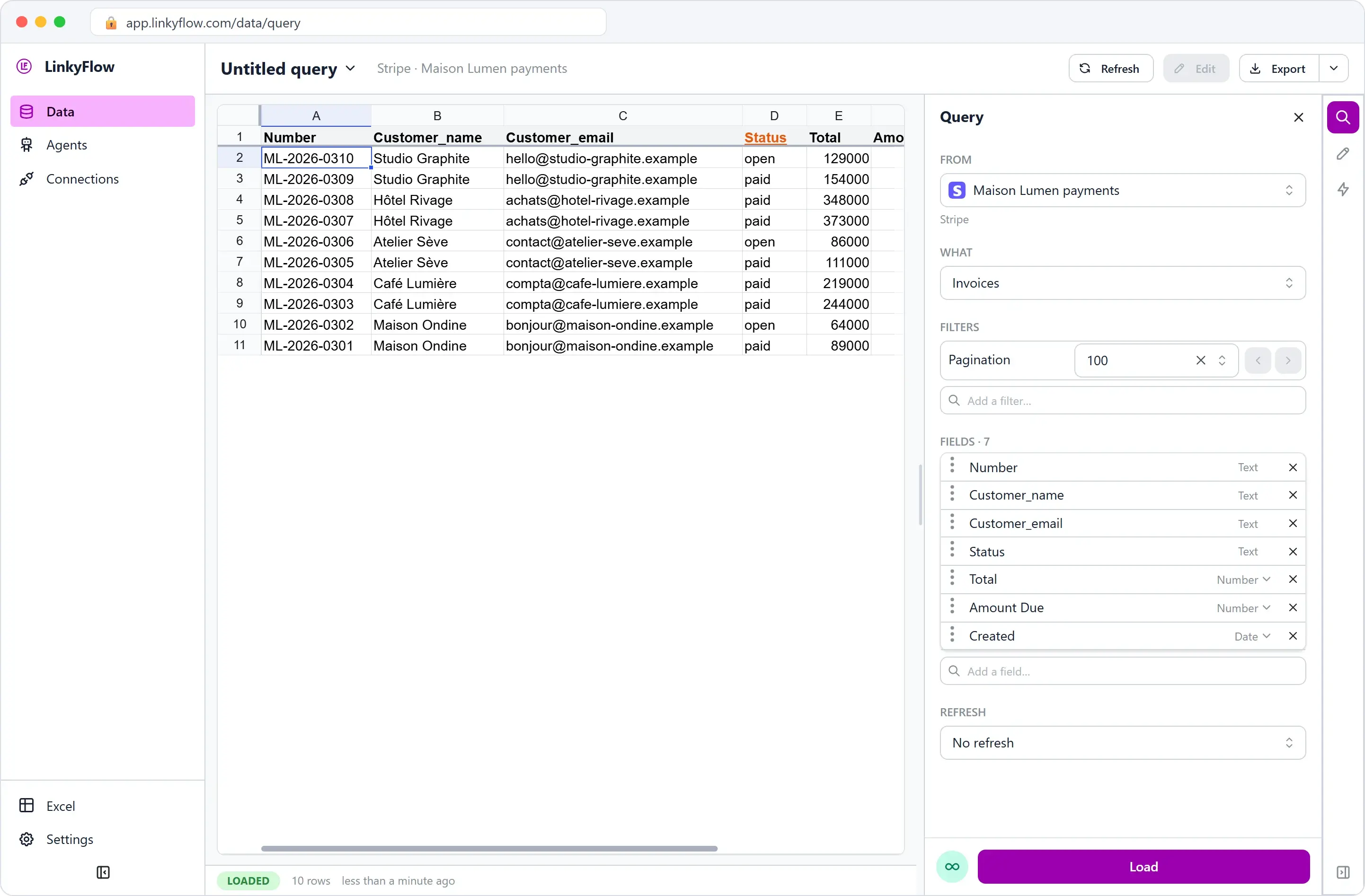
Stripe payments loaded in the LinkyFlow web app

Agent

rapprochement Shopify + Stripe toutes les heures

Excel + Web

les mêmes tableaux live des deux côtés

33

requêtes Stripe disponibles

Les agents qui travaillent avec Stripe.

Ils tournent toutes les heures sur votre compte connecté, signalent ce qui demande votre attention, et leurs résultats s'ouvrent dans Excel ou dans l'application web.

  • Shopify
  • Stripe

Agent de rapprochement Shopify + Stripe

Rapproche chaque transaction Shopify payée via Stripe du vrai paiement Stripe, de ses frais et de son montant net — et signale ce qui ne colle pas.

  • Paiements Stripe introuvables
  • Écarts de montant et de devise
  • Remboursements absents de Shopify
Voir l'agent
Voir tous les agents

Tous les objets Stripe. Un classeur.

Clients, produits, tarifs, factures, abonnements, payment intents, charges, remboursements, virements et ce qui compose chacun, transactions de solde, litiges, avoirs, devis, coupons et taux de taxe — tout en requêtes Excel structurées.

Customers
Products
Prices
Invoices
Invoice items
Subscriptions
Payment intents
Charges
Refunds
Payouts
Payout reconciliation
Balance transactions
Disputes
Credit notes
Quotes
Coupons
Promotion codes
Tax rates
+ more

De la facturation au rapprochement.

La boucle exporter des CSV depuis le Dashboard Stripe → modifier dans Excel → réimporter disparaît. LinkyFlow en fait un seul workflow connecté via l'API REST Stripe.

Créer et modifier clients, factures et tarifs en lignes

Ajoutez des clients, préparez des factures et ajustez les tarifs sur des centaines de lignes dans Excel, puis publiez en un lot. Les montants se saisissent dans la plus petite unité (centimes) — exactement ce qu’attend Stripe.

Factures Stripe dans la vue tableur de LinkyFlow
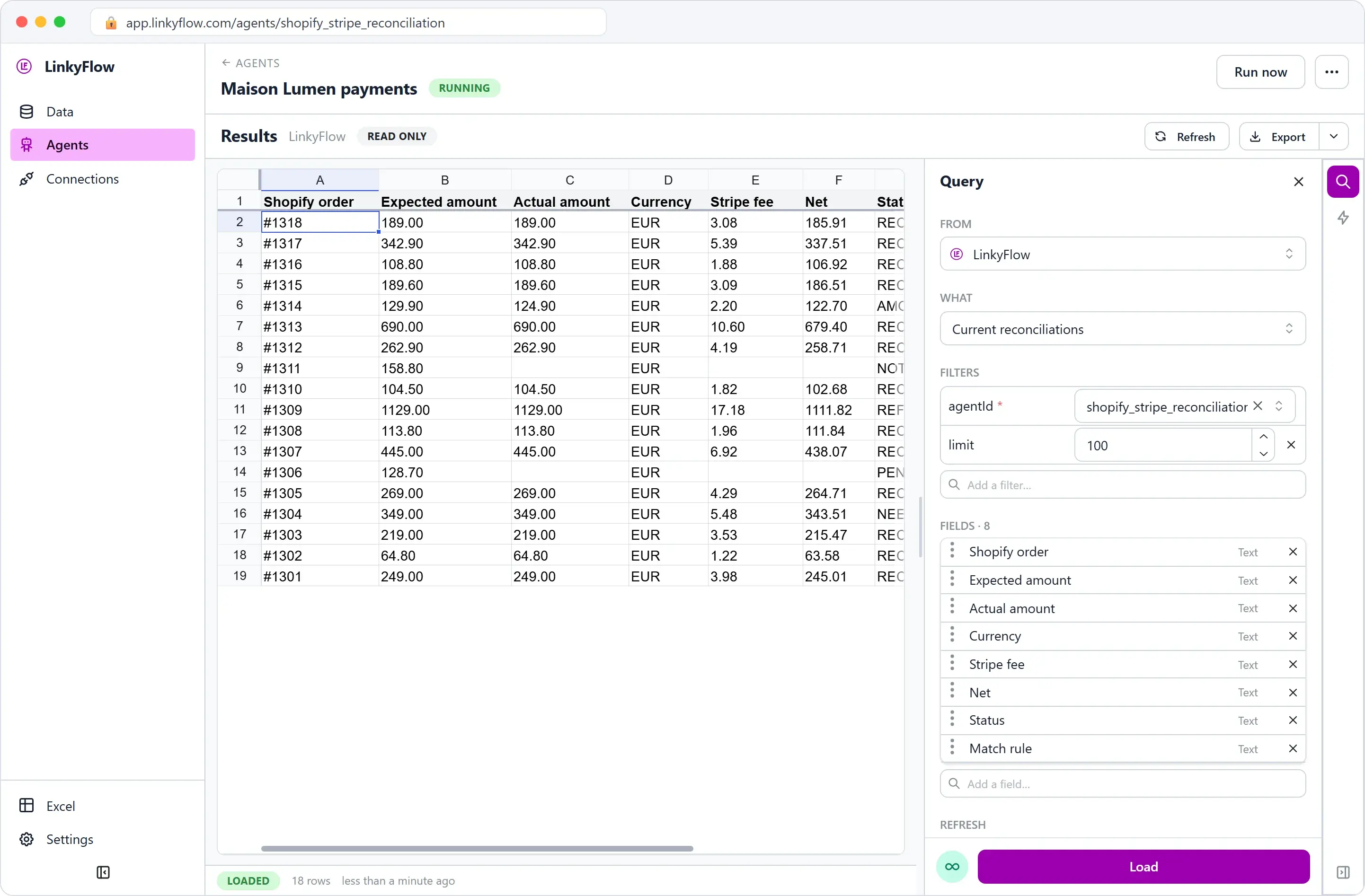
Commandes Shopify rapprochées des paiements Stripe dans LinkyFlow

Voir les ventes rapprochées — et celles qui ne le sont pas

Les résultats de l'agent s'ouvrent en tableau live : chaque commande Shopify avec son montant attendu et réel, les frais Stripe, le net et la règle qui a prouvé l'appariement. Les écarts de montant et de remboursement restent visibles à côté des lignes réglées.

Voir ce qui compose chaque virement

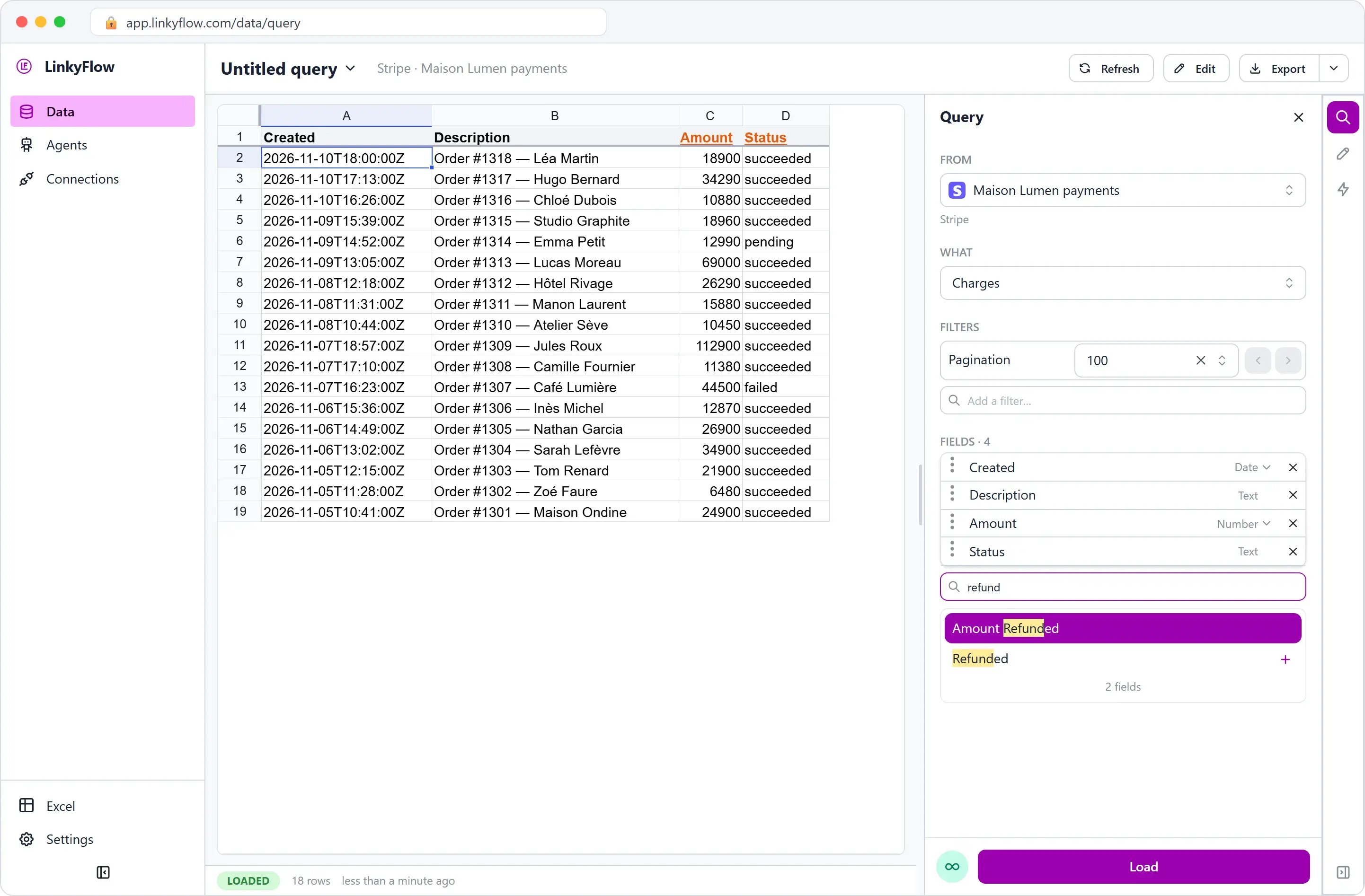
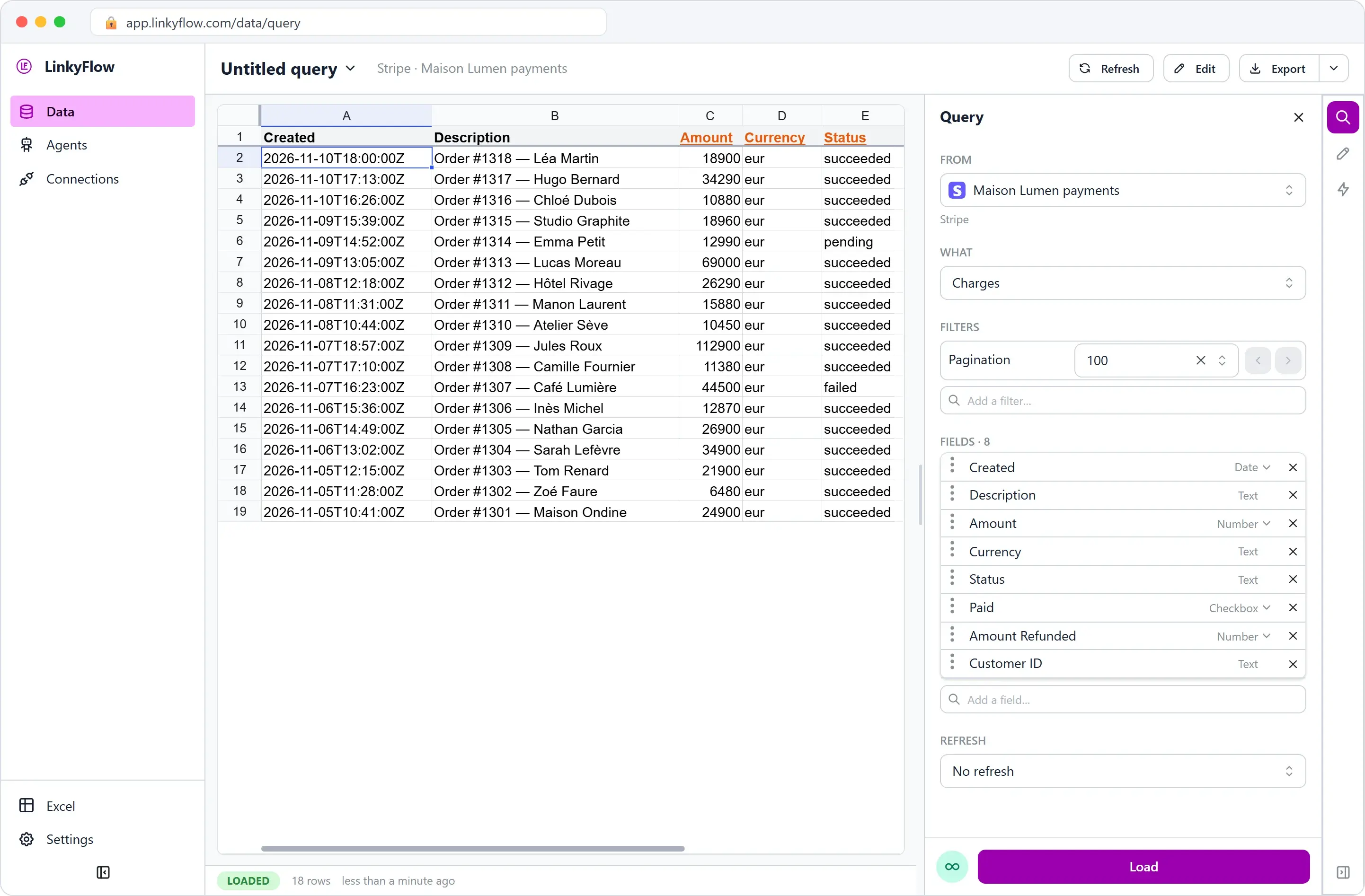
Chargez Payout Reconciliation pour un virement : une ligne par charge, remboursement et frais qu’il verse, avec le brut, les frais et le net. À côté des rapprochements de l’agent, chaque charge retrouve sa commande Shopify. Tout un compte se charge aussi — choisissez « Tous les résultats » et la pagination Stripe est gérée pour vous.

Requête des paiements (Charges) Stripe avec pagination et sélection de champs dans LinkyFlow
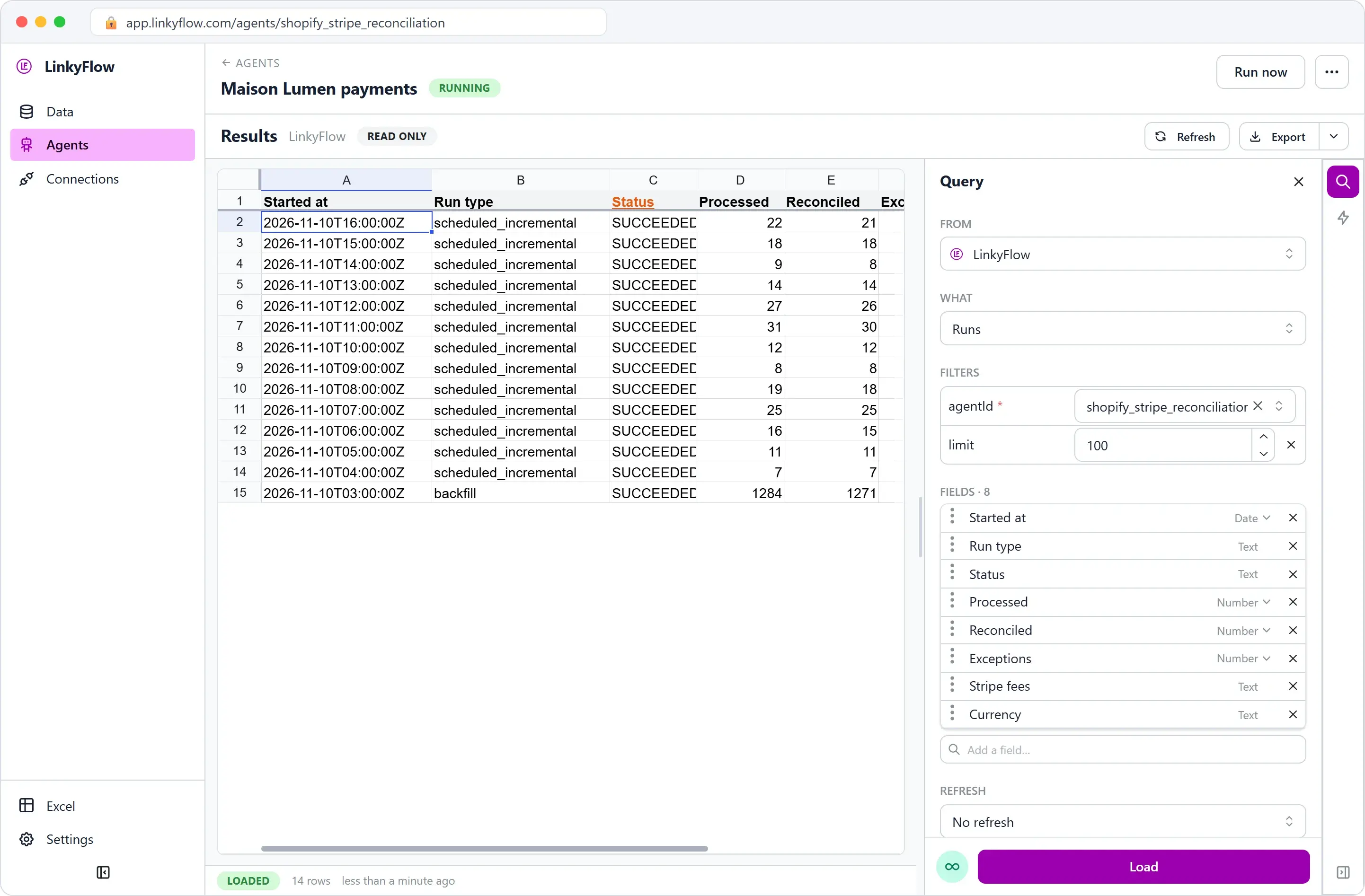
Vue d'ensemble de l'agent de rapprochement Shopify + Stripe dans LinkyFlow

Un contrôle horaire vérifiable

Chaque exécution est listée avec ce qu'elle a traité, rapproché et signalé, à côté de l'état de toutes vos ventes aujourd'hui — rapprochées, en attente ou à examiner.

De l'installation à la première publication.

ÉTAPE 01

~2 min

Copiez votre clé secrète

Dans le Dashboard Stripe → Développeurs → Clés API, copiez votre clé secrète (ou créez une clé restreinte avec seulement les portées nécessaires).

ÉTAPE 02

~2 min

Connectez dans Excel ou sur le web

Ajoutez une connexion Stripe et collez votre clé secrète — dans l'application web ou dans l'add-in LinkyFlow.

ÉTAPE 03

~30 s

Chargez et publiez

Choisissez une requête, chargez clients ou factures, modifiez les lignes, publiez les mises à jour vers Stripe.

Allez plus loin, pas à pas.

Démarrer avec Stripe dans LinkyFlow

Connectez Stripe à Excel : chargez clients, factures, abonnements, paiements et virements, modifiez-les en masse et suivez votre CA sur des tableaux de bord.

Lire →

Configuration de la connexion Stripe

Copiez une clé secrète ou restreinte Stripe, ajoutez la connexion dans Excel ou l'application web et chargez vos premiers clients ou factures.

Lire →

Clients et factures Stripe dans Excel

Chargez clients et factures Stripe dans Excel, modifiez-les en masse, puis finalisez, payez, annulez ou supprimez chaque facture depuis le volet Actions.

Lire →

Abonnements et tarifs Stripe dans Excel

Suivez les abonnements Stripe et leurs dates de renouvellement dans Excel, créez-les ou résiliez-les, et gérez produits et tarifs récurrents depuis des lignes.

Lire →

Revenus et virements Stripe dans Excel

Générez le tableau de bord du CA Stripe dans Excel, avec le brut, le remboursé et le net, puis lisez les frais et le détail de chaque virement Stripe.

Lire →

Rapprocher Shopify des paiements et frais Stripe

Comment un agent en lecture seule associe chaque transaction Shopify payée par Stripe à son paiement, relève frais réels et net, et ouvre un dossier par écart.

Lire →

Versements, frais et net Stripe dans Excel

Chargez versements, mouvements de solde et détail de chaque versement Stripe dans Excel, avec brut, frais et net par ligne, actualisés à heure fixe.

Lire →

Écart entre ventes Shopify et versements Stripe

Un exemple de clôture qui passe des ventes Shopify aux versements Stripe : dates, frais, remboursements, fonds en attente, devises, et les contrôles à faire.

Lire →

Vos paiements. Votre tableur.

Connectez votre compte Stripe, laissez un agent le rapprocher de Shopify, et gérez la facturation dans Excel ou sur le web.

Questions fréquentes

Quelles données Stripe LinkyFlow peut-il accéder ?

Clients, produits, tarifs, factures, lignes de facture, abonnements, payment intents, charges, remboursements, virements, coupons, codes promo, taux de taxe, litiges, transactions de solde et events — tout en requêtes Excel.

LinkyFlow peut-il publier des mises à jour en masse vers Stripe ?

Oui. Préparez les changements dans les lignes Excel et publiez en lot via l'API REST Stripe — création, mise à jour et suppression sont prises en charge là où Stripe l'autorise.

De quoi ai-je besoin pour me connecter ?

Un compte Stripe et une clé API secrète (live ou test). Une clé restreinte fonctionne aussi — accordez seulement les ressources que LinkyFlow doit lire ou écrire.

Comment sont gérés les montants ?

Stripe stocke les montants dans la plus petite unité monétaire (centimes). Saisissez les montants en centimes — 19,99 € = 1999 — et LinkyFlow les transmet exactement comme Stripe les attend.

LinkyFlow rapproche-t-il ma comptabilité ?

Pas votre comptabilité. Une chose, automatiquement : l'agent de rapprochement Shopify + Stripe vérifie toutes les heures chaque vente Shopify payée via Stripe face au paiement Stripe, et n'écrit jamais dans aucun des deux comptes. Les ventes payées par une autre passerelle sont comptées et ignorées, et l'agent ne rapproche pas les virements : le reste de vos données Stripe se retrouve dans Excel ou sur le web pour que vous l'analysiez.

Puis-je voir quelles commandes un virement a payées ?

Oui. Chargez Payout Reconciliation pour ce virement : une ligne par charge, remboursement et frais, avec brut, frais et net. Placez-la à côté des Rapprochements actuels de l'agent et cherchez chaque charge : celles que l'agent a rapprochées retrouvent leur commande Shopify.