
Stock Shopify et WooCommerce alignés : un maître, des SKU exacts, toutes les heures
Choisissez la boutique dont le stock fait foi — ici Shopify — et donnez à l'agent Inventory Stock Sync de LinkyFlow votre boutique WooCommerce comme cible. Toutes les heures, il compare chaque SKU et, selon le mode choisi, signale la différence, propose la correction, ou fixe la quantité WooCommerce et la relit. Pour que les ventes faites sur WooCommerce atteignent Shopify, ajoutez l'agent Omnichannel Sales : toutes les 5 minutes, il retire chaque vente WooCommerce du stock Shopify, une seule fois, puis fait pousser la nouvelle quantité par la synchronisation de stock. Aucun des deux ne rapproche les produits par leur titre, ne touche un prix, ni ne réserve de stock.
L'exemple ci-dessous est un jeu de données d'illustration, pas un passage sur une vraie boutique. Les captures montrent l'app web LinkyFlow sur des données de démonstration, en anglais ; un appareil réglé en français affiche les libellés français cités ici.
Comment les deux agents se partagent le travail
| Inventory Stock Sync | Omnichannel Sales | |
|---|---|---|
| Sens | Shopify → WooCommerce | ventes WooCommerce → Shopify |
| Ce qu'il écrit | la quantité de stock WooCommerce, fixée à maître − stock de sécurité, jamais en dessous de zéro | le stock Shopify, diminué des unités de chaque vente, une fois par ligne de commande |
| Quand | toutes les heures, tout le catalogue, et à la demande | toutes les 5 minutes |
| Sécurité de l'écriture | relecture après chaque écriture | Shopify refuse l'écriture si son stock a bougé depuis la lecture ; puis relecture |
Faites de Shopify le maître. L'agent Omnichannel Sales écrit dans un maître Shopify, alors qu'un maître WooCommerce est seulement surveillé : WooCommerce n'offre aucun ajustement de stock sûr face à une vente qui tomberait au même moment, donc ses différences sont signalées, jamais écrites.
Avant de commencer
- Les deux boutiques connectées. Shopify depuis le Shopify App Store (Installer LinkyFlow pour Shopify) ; WooCommerce avec une clé d'API REST (Configuration de la connexion WooCommerce). Une clé
Readsuffit pour surveiller ; passez-la enRead/Writequand vous voulez que l'agent écrive. - Les mêmes SKU des deux côtés. Le rapprochement se fait par SKU exact, espaces retirés, casse conservée :
TEE-BLK-Mettee-blk-msont deux SKU. Sur WooCommerce, le stock d'un produit variable est porté par ses variations, chacune rapprochée par son propre SKU, et seuls les articles qui gèrent leur stock sont synchronisés. - Un emplacement Shopify. Si plusieurs emplacements Shopify détiennent du stock, vous choisissez celui que les agents lisent et écrivent ; ils n'additionnent jamais les emplacements et n'en choisissent jamais un à votre place.
- Une offre qui fait tourner des agents. Starter fait tourner un agent actif, Pro cinq : ce montage à deux agents demande Pro. Les deux incluent un essai gratuit de 15 jours.
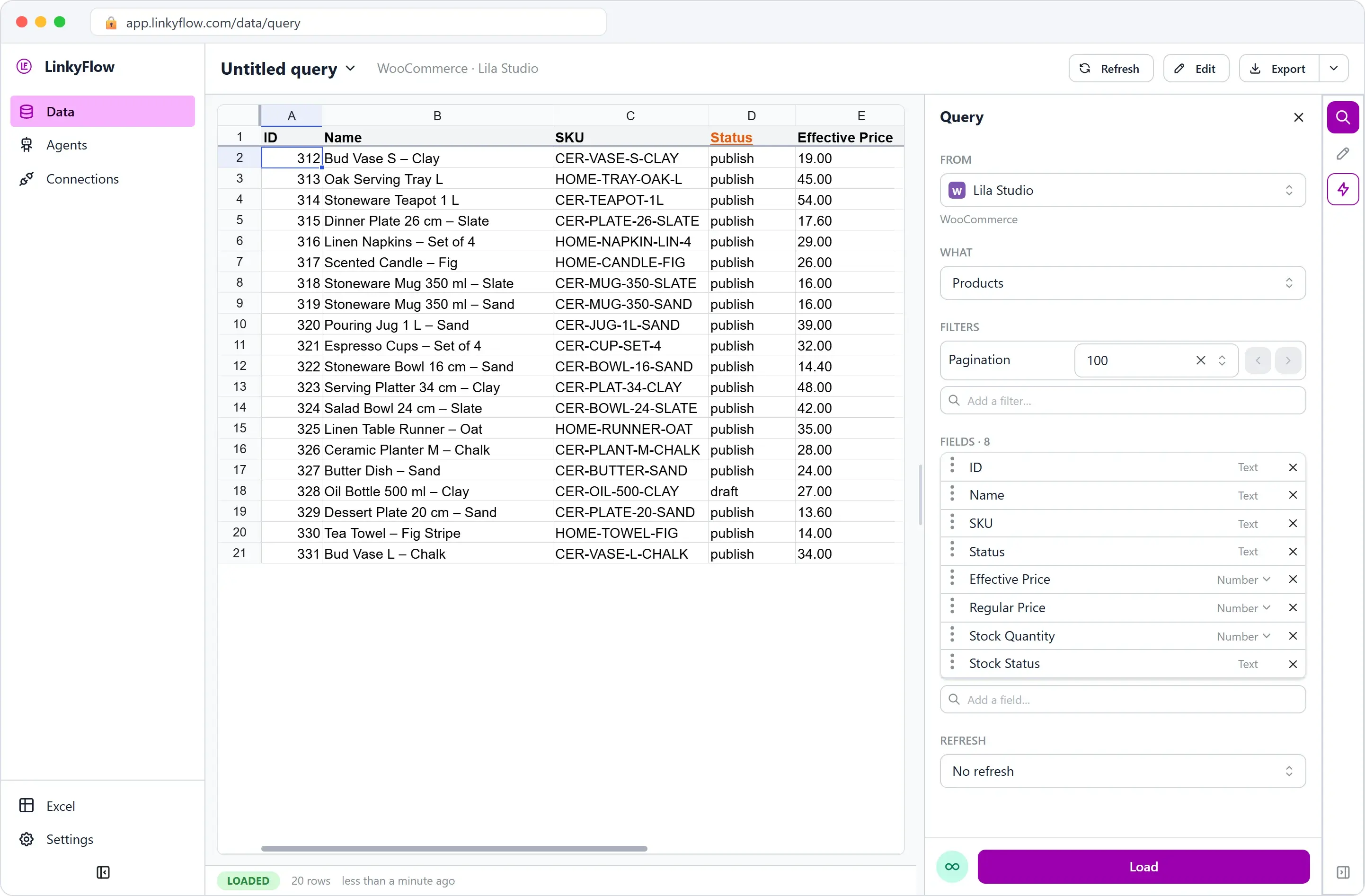
Chargez les deux catalogues côte à côte avant de commencer — Product Variant de Shopify avec Sku, Products de WooCommerce avec SKU — et les SKU absents ou mal saisis sautent aux yeux :
Étape 1 — Ajouter la synchronisation de stock, en Surveillance
Dans l'app web : Agents, Ajouter un agent, Inventory Stock Sync.
- Boutique maître : votre boutique Shopify, et son emplacement si elle en a plusieurs.
- Boutiques cibles, Ajouter une cible : votre boutique WooCommerce, avec un Stock de sécurité de 2 — deux unités gardées en réserve sur WooCommerce par SKU.
- Mode : Surveillance (Monitor). Il n'écrit rien ; chaque agent démarre ainsi.
- Nommez-le, ajoutez-le, puis cliquez sur Exécuter maintenant sur sa page plutôt que d'attendre l'heure.
Le premier passage qui voit une cible se contente de la comparer, quel que soit le mode : rien n'est écrit sur WooCommerce tant que l'agent n'a pas sa propre lecture à laquelle comparer la suivante.
Étape 2 — Lire ce qu'il a trouvé
Voici un deuxième passage sur notre jeu de données d'illustration, stock de sécurité 2 :
| SKU | Shopify (maître) | WooCommerce | Voulu | En Surveillance | En Auto |
|---|---|---|---|---|---|
| TEE-BLK-M | 24 | 17 | 22 | OUT_OF_SYNC | fixé à 22, relu 22 : UPDATED |
| TEE-BLK-L | 10 | 8 | 8 | SYNCED | rien à écrire |
| CAP-NAVY | 0 | 3 | 0 | OUT_OF_SYNC | fixé à 0, relu : UPDATED |
| SOCK-3P | 40, inchangé | 35 (38 au passage précédent) | 38 | OUT_OF_SYNC, la baisse expliquée | UPDATE_PROPOSED, jamais remonté de lui-même |
| MUG-SAND | 12 | aucun article avec ce SKU | — | SKU_NOT_FOUND | rien d'écrit |
| tee-wht-s | 15 | seulement TEE-WHT-S | — | SKU_NOT_FOUND | rien d'écrit |
| BAG-01 | deux variantes le portent | 6 | — | SKU_AMBIGUOUS | rien d'écrit |
Trois lignes méritent un mot :
- CAP-NAVY : un maître épuisé vide la cible. C'est activé par défaut, parce qu'un produit épuisé est en général la première chose à répliquer ; désactivez-le si les zéros de votre maître ne sont pas fiables.
- SOCK-3P est le cas de conflit. WooCommerce a baissé de 3 sans que Shopify bouge : très probablement une vente WooCommerce que Shopify n'a pas comptée. Remonter WooCommerce à 38 remettrait en vente des unités peut-être déjà parties : l'agent ne le fait donc jamais de lui-même — l'étape 4 règle ce cas.
- tee-wht-s et BAG-01 : rien n'est rapproché par titre ni « à peu près », et un SKU qui désigne deux articles n'est jamais deviné.
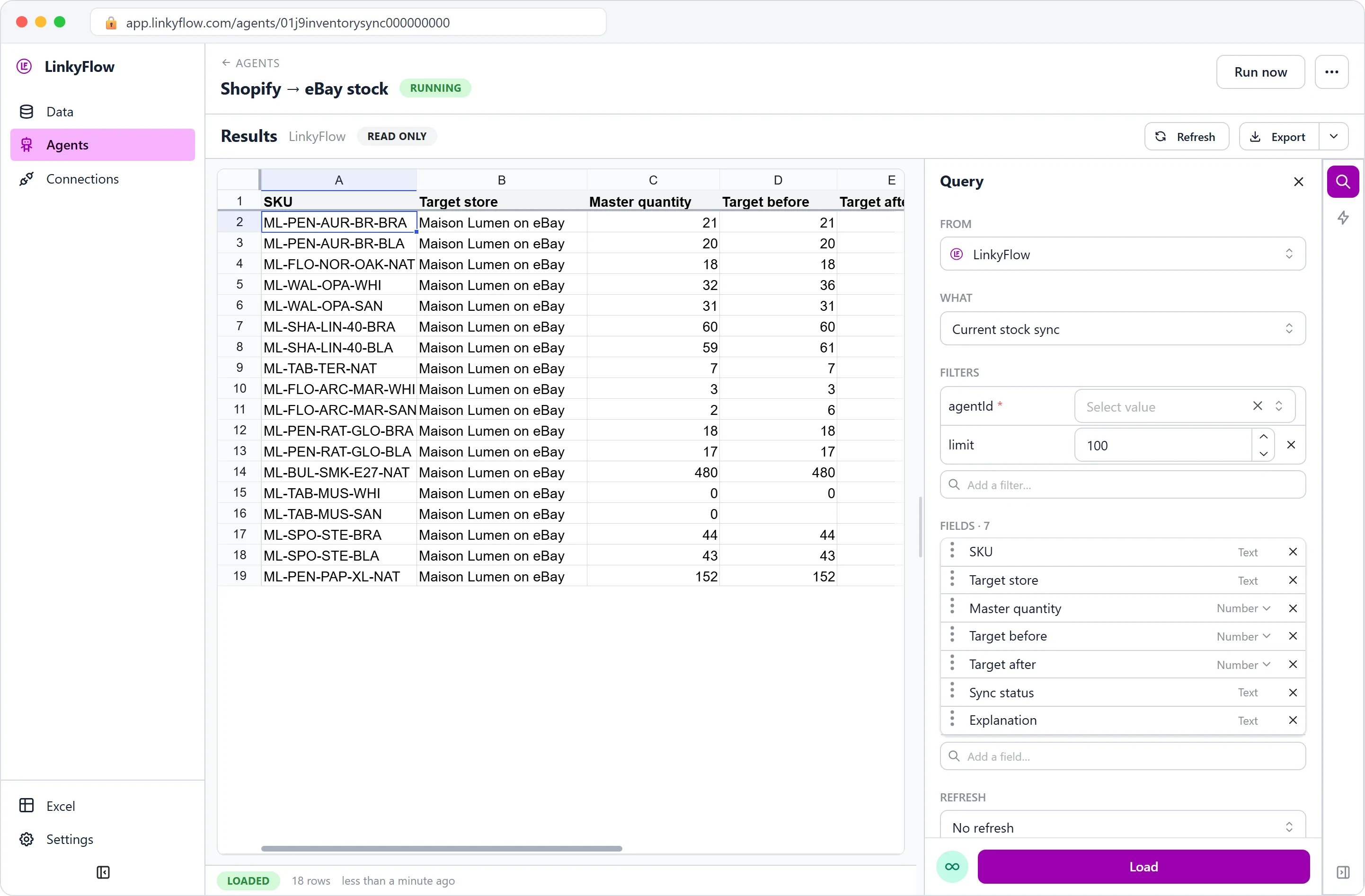
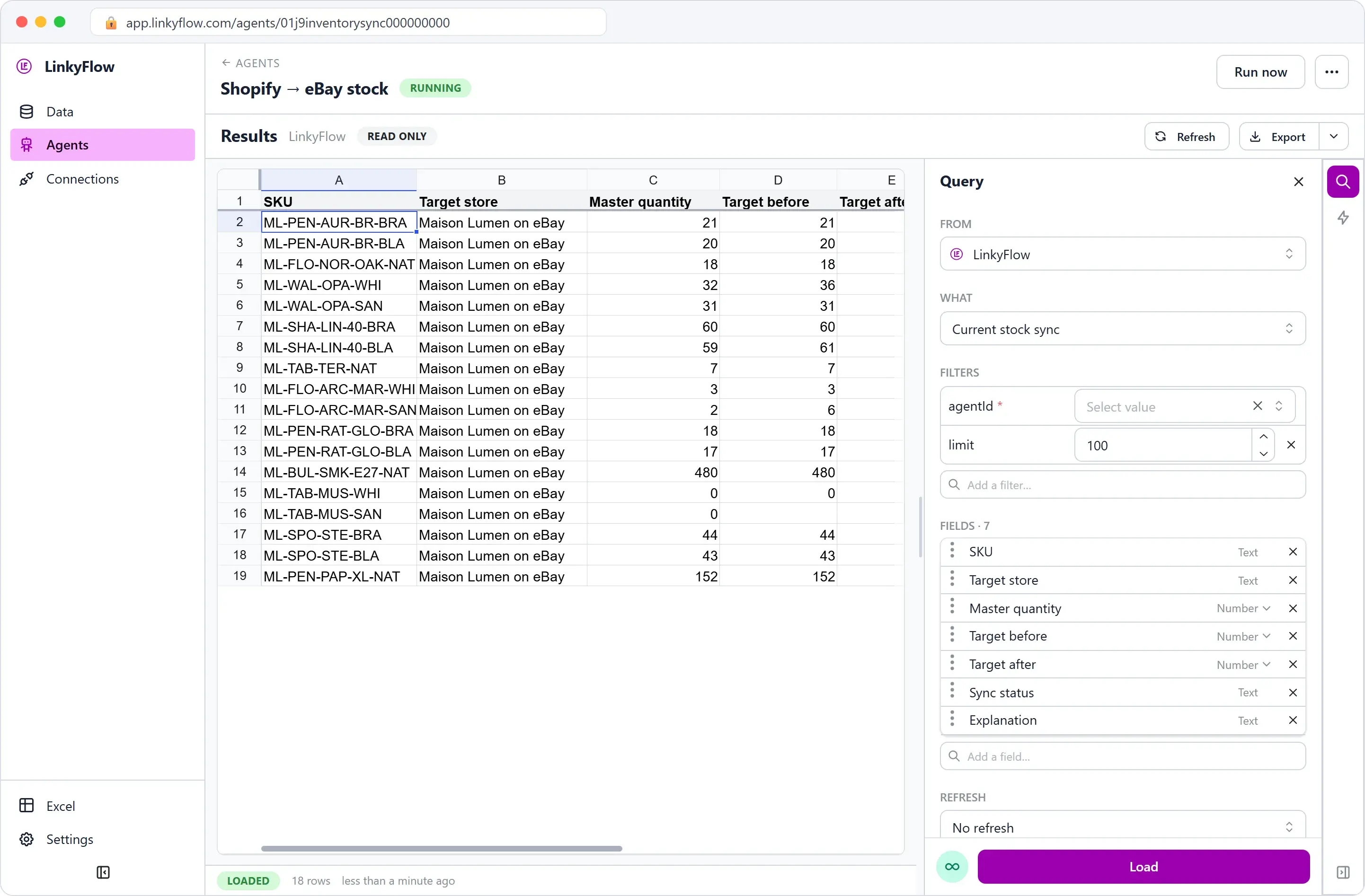
Sur la page de l'agent, Résultats affiche ces lignes. Le menu des données passe de Current stock sync (une ligne par SKU et par cible : quantité du maître, cible avant et après, statut, explication) à Open exceptions (ce qui vous attend), Runs et Historical run detail. Exporter fait de chacune un classeur Excel connecté.
Étape 3 — Corriger le catalogue, puis le laisser écrire
- SKU_NOT_FOUND : donnez à l'article le même SKU sur les deux boutiques. Côté Shopify, une feuille de variantes le fait en masse : Shopify dans Excel : modifier en masse produits, variantes, prix et stock.
- SKU_AMBIGUOUS : donnez à chaque variante son propre SKU.
- NOT_TRACKED : activez la gestion de stock de cet article dans WooCommerce. L'agent ne le fait jamais à votre place.
Puis choisissez comment il écrit :
- Approbation (Approval) : chaque différence devient une proposition. Sur la page de l'agent, En attente de votre décision les liste, avec Approuver et Rejeter pour une seule ou une sélection ; ChatGPT ou Claude peuvent aussi décider, par le serveur MCP de LinkyFlow. Avant d'écrire un changement approuvé, l'agent relit les deux boutiques et réapplique les garde-fous : si un stock a bougé, rien n'est écrit et une nouvelle proposition remplace l'ancienne.
- Auto : la quantité de la cible est fixée, puis relue, et comptée comme mise à jour seulement si la quantité relue est celle voulue. Les réglages disent en rouge que ce mode écrit.
Avant toute écriture automatique, des garde-fous refusent ce qui ressemble à une mauvaise lecture du maître, et chaque refus devient un dossier WRITE_BLOCKED :
| Garde-fou | Par défaut |
|---|---|
| Variation max par SKU | 500 unités, ou 300 % du stock actuel de la cible |
| Part du catalogue qui peut soudain demander une correction | 25 %, au-delà rien n'est écrit sur cette boutique pendant le passage |
| Âge de la lecture du maître | 30 minutes, au-delà elle est refaite |
| Un maître à zéro peut vider une cible | activé |
Étape 4 — Ramener les ventes WooCommerce dans Shopify
La synchronisation réplique ; elle ne compte pas les ventes. Une vente WooCommerce ne baisse que WooCommerce, et SOCK-3P reste une proposition. L'agent Omnichannel Sales ferme la boucle. Agents, Ajouter un agent, Omnichannel Sales :
- Boutique maître : la même boutique Shopify, au même emplacement.
- Canaux de vente, Ajouter un canal : WooCommerce. À Le maître enregistre-t-il déjà ses ventes ?, répondez Non, appliquer ses ventes, sauf si une application importe déjà vos commandes WooCommerce dans Shopify : alors Oui, observer seulement, sinon chaque vente serait retirée deux fois.
- Stock Sync à déclencher : la synchronisation de l'étape 1.
- Surveillance d'abord, puis Approbation ou Auto.
Avec SOCK-3P : l'agent lit la commande WooCommerce de 3 unités, retire 3 du stock Shopify (40 → 37), relit Shopify, puis lance la synchronisation sur SOCK-3P seul. Les 37 de Shopify moins le stock de sécurité de 2 font 35, exactement ce que détient WooCommerce : le SKU est de nouveau aligné, rien n'est écrit sur WooCommerce, et la proposition tombe parce que le maître a bougé. Les ventes faites sur Shopify sont déjà dans son stock ; la synchronisation les porte vers WooCommerce à son passage horaire.
Les commandes passées avant la première lecture de WooCommerce par l'agent ne sont jamais appliquées, pas plus que les ventes observées en Surveillance une fois que vous changez de mode : si Shopify en a manqué, corrigez-le dans Shopify. Par défaut, un mouvement de plus de 50 unités pour un SKU vous attend.
À quelle fréquence, et les limites
- Toutes les heures, tout le catalogue, plus Exécuter maintenant quand vous voulez. Liée à Omnichannel Sales, la synchronisation tourne aussi quelques minutes après une vente WooCommerce, sur les SKU qui ont bougé. Elle n'a pas de webhook à elle.
- Toutes les 5 minutes pour Omnichannel Sales, qui lit les commandes WooCommerce ; les notifications de WooCommerce ne sont pas utilisées.
- Jusqu'à 100 000 articles stockables par connexion et par passage ; un catalogue plus grand est signalé comme tronqué, jamais synchronisé à moitié sans le dire.
- Pas de contrôle de concurrence sur WooCommerce. Une vente WooCommerce qui tombe entre la lecture de l'agent et son écriture est effacée du compteur WooCommerce jusqu'à ce que le maître bouge ; la relecture n'attrape que ce qui tombe après l'écriture. Sur une boutique qui vend beaucoup, préférez Approbation avec un stock de sécurité, ou gardez Omnichannel Sales actif.
- Seulement des quantités de stock. Produits, prix, titres et commandes ne sont jamais touchés, et aucun stock n'est réservé : un stock de sécurité est une marge, pas une réservation.
- Le détail des passages est gardé 30 jours ; les résumés et la synchronisation en cours restent.
FAQ
WooCommerce peut-il être le maître ? Pour la synchronisation de stock, oui. Pour Omnichannel Sales, un maître WooCommerce est seulement surveillé : le montage dans les deux sens fonctionne avec Shopify comme maître.
Est-ce du temps réel ? Non. Le stock Shopify atteint WooCommerce au passage horaire, ou quand vous cliquez sur Exécuter maintenant ; une vente WooCommerce atteint Shopify dans le cycle de 5 minutes d'Omnichannel Sales, et WooCommerce quelques minutes après.
Les produits variables sont-ils pris en charge ? Oui, par leurs variations : chacune a besoin de son propre SKU et de sa propre gestion de stock sur WooCommerce.
Puis-je approuver depuis ChatGPT ou Claude ? Oui. Avec LinkyFlow connecté, demandez quels SKU sont désynchronisés et pourquoi, puis approuvez ou rejetez les propositions, jusqu'à 25 à la fois. Chaque approbation est revérifiée auprès des deux boutiques avant toute écriture.
Synchronise-t-il les prix ? Non, seulement le stock. L'agent de synchronisation des prix s'occupe des prix de vente.
Pour aller plus loin
- Agent de synchronisation de stock : chaque statut, chaque règle.
- Agent Ventes omnicanales : comment une vente atteint le maître exactement une fois.
- LinkyFlow pour Shopify et LinkyFlow pour WooCommerce.
- Ajoutez les deux agents dans l'app web, sur app.linkyflow.com, rubrique Agents.