
Démarrer avec Shopify dans LinkyFlow
Connecter Shopify à LinkyFlow, c'est une seule connexion et trois usages.
Automatiser
Un agent autonome peut surveiller et rapprocher vos données Shopify tout seul. L'agent de rapprochement Shopify + Stripe vérifie chaque transaction Shopify payée via Stripe face au paiement Stripe réel, récupère les vrais frais et le net, et signale ce qui ne se rapproche pas — une fois par heure, sans personne devant l'écran.
Demander
LinkyFlow parle MCP : ChatGPT et d'autres assistants IA peuvent lire votre boutique via la même connexion, avec votre autorisation explicite et sans jamais voir la moindre clé.
Travailler dans Excel
Tout ce qui suit : interrogez, analysez et gérez vos données Shopify depuis le tableur que votre équipe utilise déjà. Gardez un catalogue propre, validez les saisies, publiez en masse.
Fonctionnalités clés
Modifier en masse
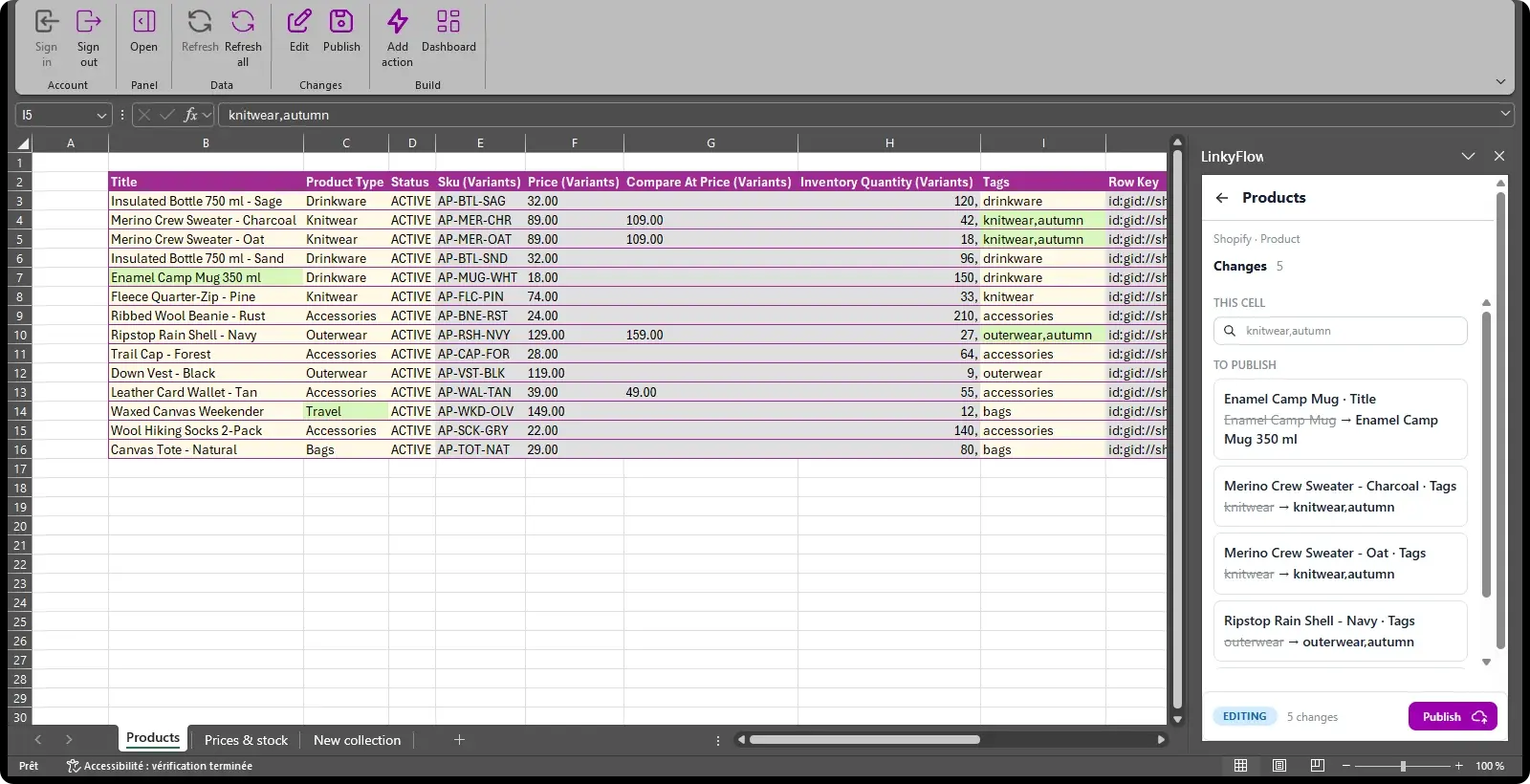 Changez titres, tags, types de produit, statuts ou prix des variantes directement dans la feuille. Chaque changement est listé dans le volet, l'ancienne valeur à côté de la nouvelle, et rien ne part chez Shopify avant le clic sur Publish.
Stock par emplacement
Ouvrez Inventory Level : une ligne par article stocké à un emplacement (le principal de la boutique, ou celui choisi dans Location Id), avec son SKU et sa quantité disponible. Tapez la nouvelle quantité, publiez, et chaque ligne revient avec la quantité que Shopify détient désormais.
Validation à la saisie
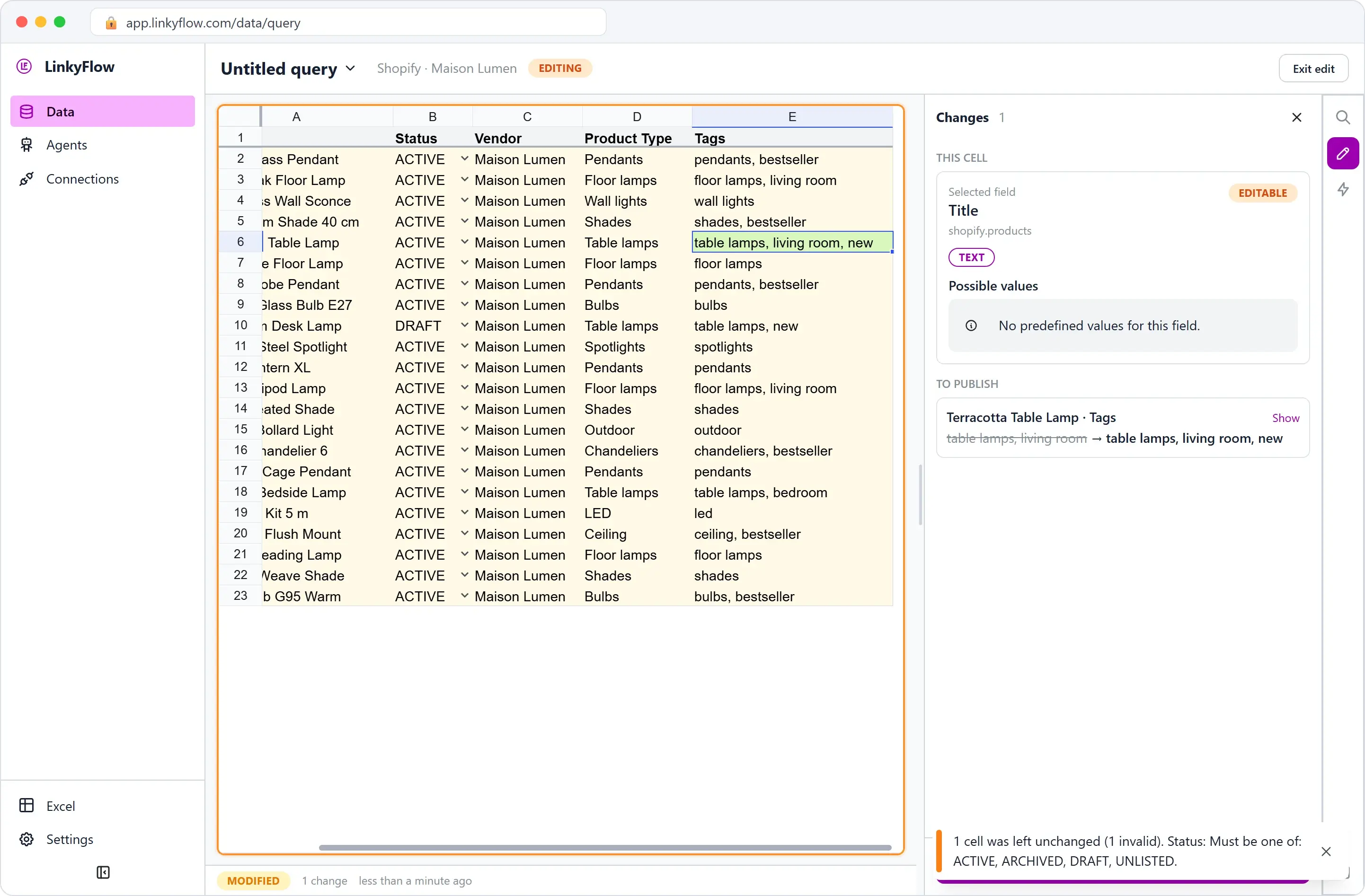 Une valeur que Shopify refuserait est refusée dès la saisie : ici un statut qui n'est pas ACTIVE, ARCHIVED, DRAFT ou UNLISTED. La cellule garde sa valeur et le message dit ce qui est permis.
Tous les champs, imbriqués compris
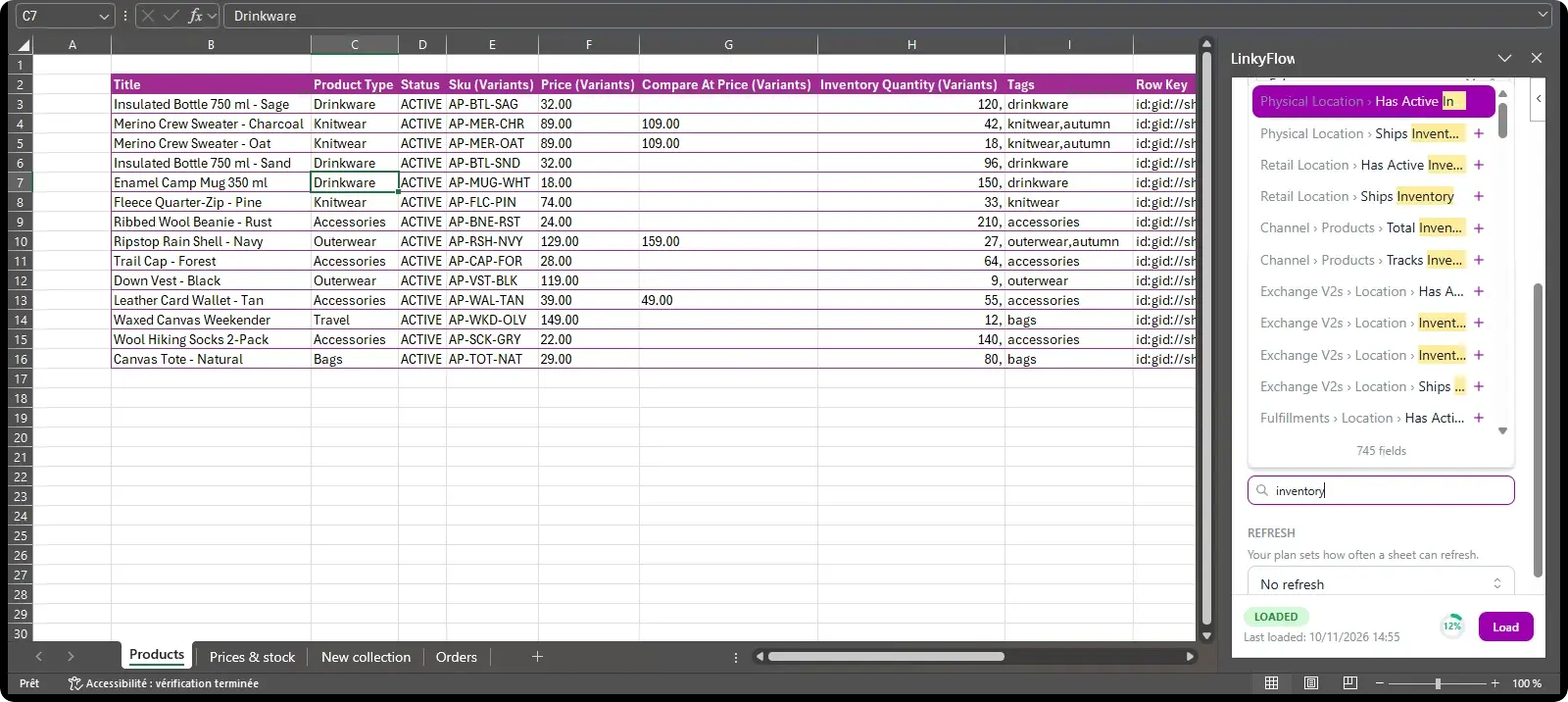 Cherchez parmi tous les champs que Shopify propose sur un produit, imbriqués compris (variantes, emplacements, stock), et ajoutez celui qu'il vous faut en colonne, sans aucun mapping.
Rapports de ventes
Les commandes arrivent dans une feuille avec leurs totaux, dates et statuts, prêtes pour les tableaux croisés et graphiques que vous construisez dessus. Un tableau de bord prêt à l'emploi est décrit dans le guide Tableau de bord des ventes Shopify.
Vues enregistrées
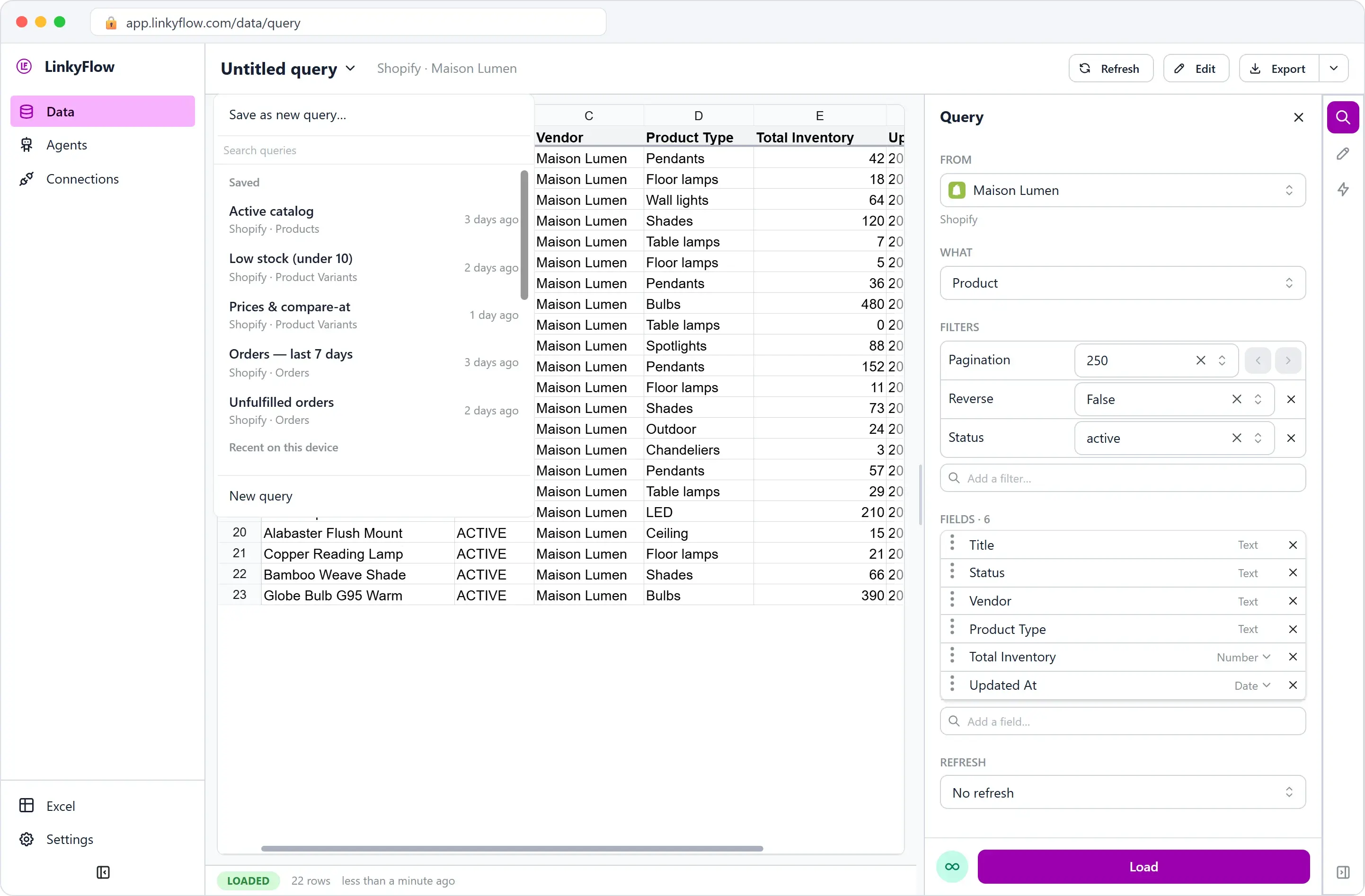 Enregistrez une requête sous un nom et rouvrez-la depuis le menu des requêtes : catalogue actif, stock bas, prix et prix barrés, commandes de la semaine, commandes non expédiées. Dans Excel, chaque feuille garde sa requête et s'actualise sur place.
Ce que vous pouvez faire :
- Modifier produits, variantes, prix et stock par emplacement en masse, puis publier
- Arrêter les valeurs invalides avant qu'elles n'atteignent Shopify
- Lire n'importe quel champ, imbriqués compris, et garder les requêtes utilisées
Prochaines étapes :